
Will man Tablets und Smartphones im Unterricht einsetzen, ist es sehr hilfreich, wenn man den Bildschirm des mobilen Gerätes auf dem Beamer anzeigen kann. Für Apple-Geräte kein Problem. Die nutzen AirPlay und es läuft. Wer allerdings den Bildschirm eines Android-Geräts am Beamter anzeigen möchte, hat grössere Probleme. Die Lösung heisst BBQScreen.
Der Zugriff auf die Bilddaten eines Android-Systems ist sehr umständlich. Und ohne Root-Zugriff auf das Gerät erst recht. Hat man sein Gerät gerootet, gibt es ganz viele Anbieter von Apps und Programmen, die es erlauben, den Mobile-Bildschirm in Realtime am PC oder Mac anzeigen. Ohne Root-Zugriff gibt es ebenfalls einige Varianten. Die kranken aber alle daran, dass die Anzeige überhaupt nicht flüssig ist, und für die Vorführung einer App oder gar eines Videos nicht geeignet sind. Die Bilder sind zu ruckelig und gleichen eher einer schnellen Abfolge von Screenshots.
BBQScreen
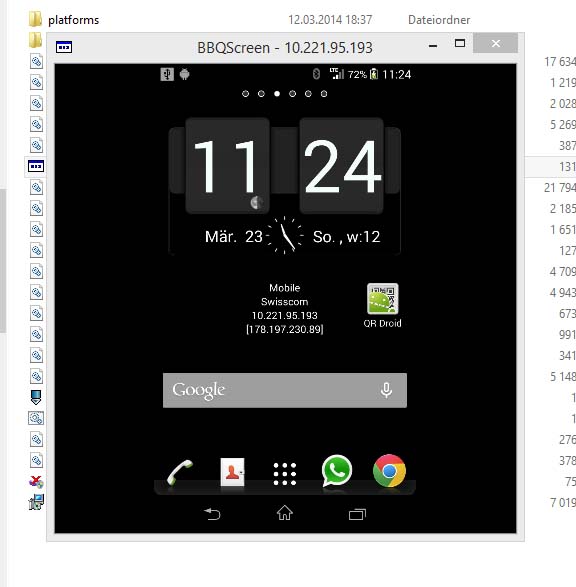 Für einen Workshop über „Apps im Unterricht“ machte ich mich auf die Suche nach einem Tool, mit dem ich meine Apps auf dem Smartphone den KursteilnehmerInnen zeigen konnte. Es hat mich einen ganzen Tag und sehr viel Nerven gekostet, die unzähligen Angebote zu testen. Ein ums andere Mal musste ich festzustellen, dass die Tools nicht brauchbar sind.
Die Bedingung, dass BBQScreen auch ohne Root-Zugriff funktioniert, ist die Aktivierung des USB-Debugging-Modus‘. (Wie man diesen einschaltet, ist unten beschrieben.)
Des weiteren muss auf dem Rechner (OSX oder Windows) der BBQScreen-Client installiert sein. Auf dem Android-Mobile muss die BBQScreen-App installiert sein, die 4 $ kostet.
Über das WLAN
 Um BBQScreen über das WLAN zu nutzen, müssen PC und Mobile im gleichen Netz registriert sein. Wird der Client sowie die App gestartet, erkennt der Client am PC, dass sich ein Gerät im Netz befindet, dessen Bildschirm angezeigt werden kann. Dieses wählt man aus und wählt „CONNECT“. Sofort wird der Bildschirm des Mobiles angezeigt.
Über USB-Tethering
USB-Debugging einschalten
- In den Einstellungen ganz zuunterst findet sich der Eintrag „Über das Telefon“ (Bild „Schritt 1“)
- Öffnet man diesen Eintrag, findet sich wiederum ganz zuunterst den Eintrag „Build-Nummer“ (Bild „Schritt 2“). Dort tippt man sieben Mal drauf.
- Geht man danach eine Ebene zurück, erscheinen dort die Entwickler-Optionen. Öffnet man diese, lässt sich beim USB-Debugging ein Häckchen setzen (Bild „Schritt 3“).
 |
| Schritt 1 |
 |
| Schritt 3 |
 |
| Schritt 2 |
Nach diese Prozedur ist das Android-Mobile bereit für die Nutzung von BBQScreen. Viel Erfolg!
Links:
- BBQScreen: http://screen.bbqdroid.org/
- BBQScreen-App: https://play.google.com/store/apps/details?id=org.bbqdroid.bbqscreen
- Getting Started Anleitung: http://screen.bbqdroid.org/getting-started.php#USB
- IP-Widget: https://play.google.com/store/apps/details?id=de.dieterthiess.ipwidget
Vielen Dank! Hat mir echt Zeit gespart…
Ich hab meine tablet bis jetzt immer Problemlos mit hdmi am beamer angeschlossen. Ok aber nicht jedes Tablet hat einen hdmi ausgang, da bringt BBQ schon was.
Wer allerdings den Bildschirm eines Android-Geräts am Beamter anzeigen … bildschirmhdmi.blogspot.de